Classroom
Guia para cualquier alumno de mis cursos y cualquier alumno del Centro de Formacion Profesional N° 20
1. Introducción a Google Classroom
Google Classroom es una plataforma que facilita la gestión de clases y tareas. A través de ella, puedes acceder a materiales, entregar tareas y comunicarte con tus profesores y compañeros.
2. Inicio de Sesión y Acceso
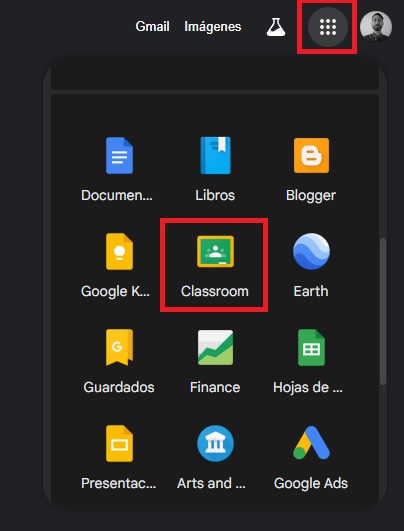
A. Accede a Google Classroom
- Inicia sesión con tu cuenta de Google.
- Dirígete a Google Classroom en classroom.google.com.
B. Selecciona tu Clase
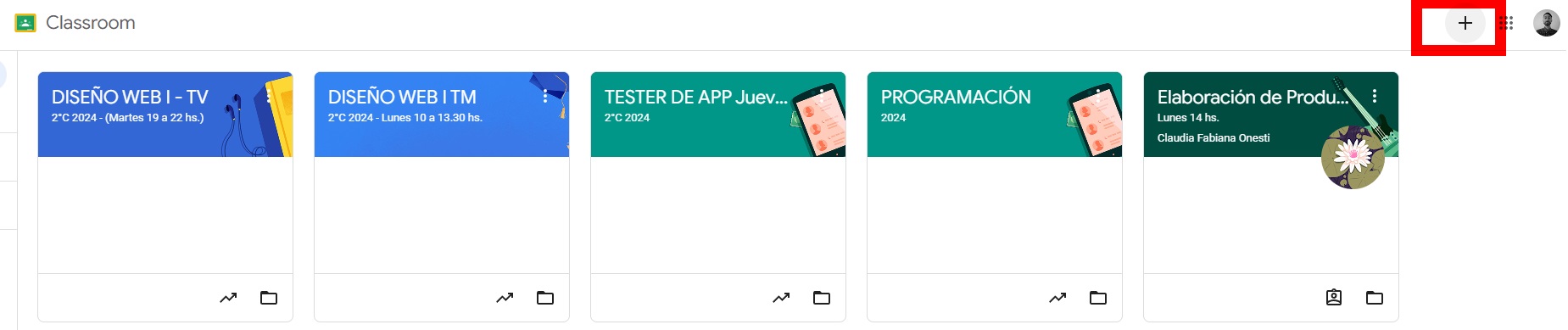
- En la pantalla principal, verás una lista de clases a las que estás inscrito. Haz clic en la clase que deseas acceder.
- En caso que no estes inscripto, deberas ingresar el codigo de la clase que te proporciono tu profesor.
- En el signo + en la parte superior derecha, selecciona unirte a clase y pega el codigo que te proporciono tu profesor.
3. Navegación por la Interfaz
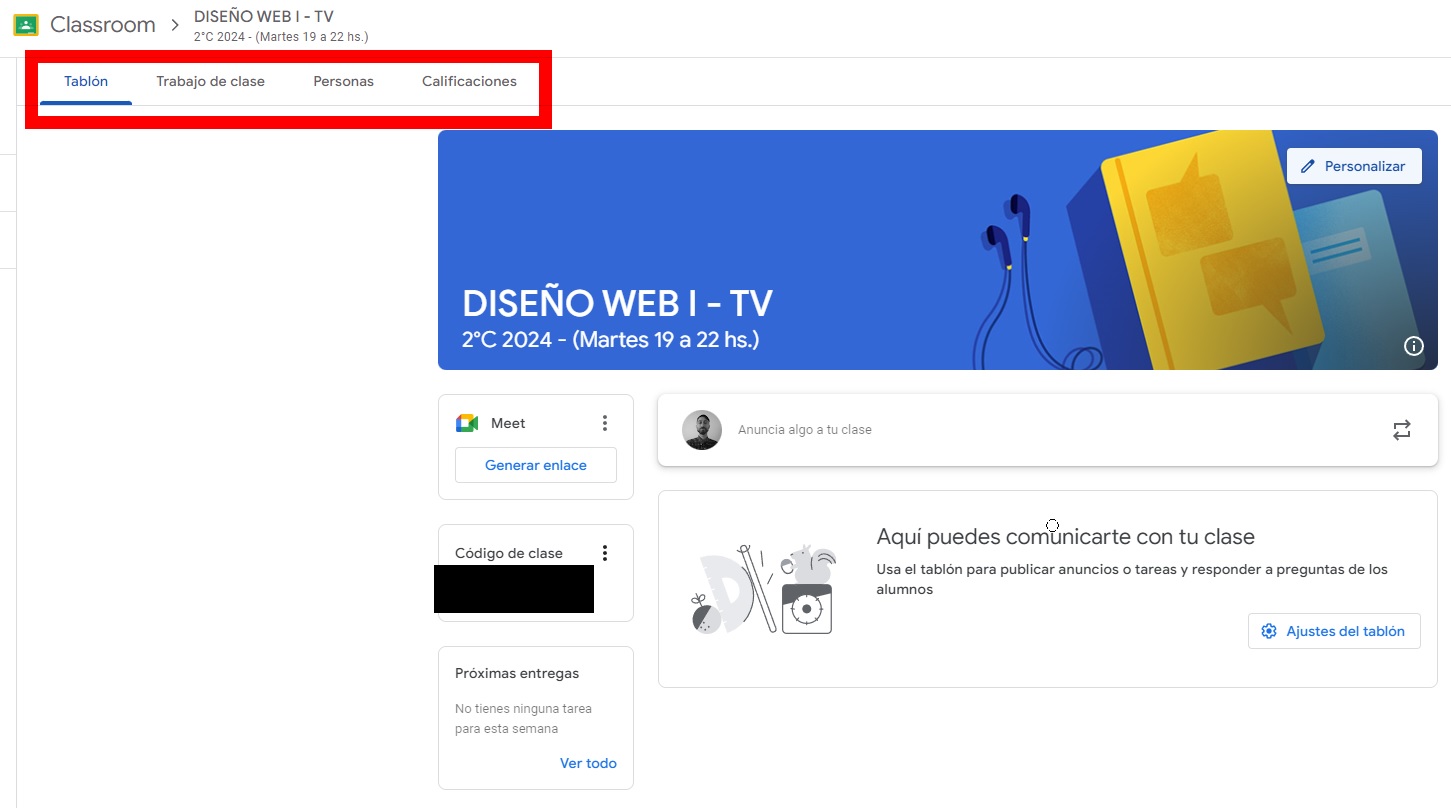
A. Pantalla Principal
- Aquí encontrarás la pestaña de
Trabajo de clase,Calificaciones, yPersonas.
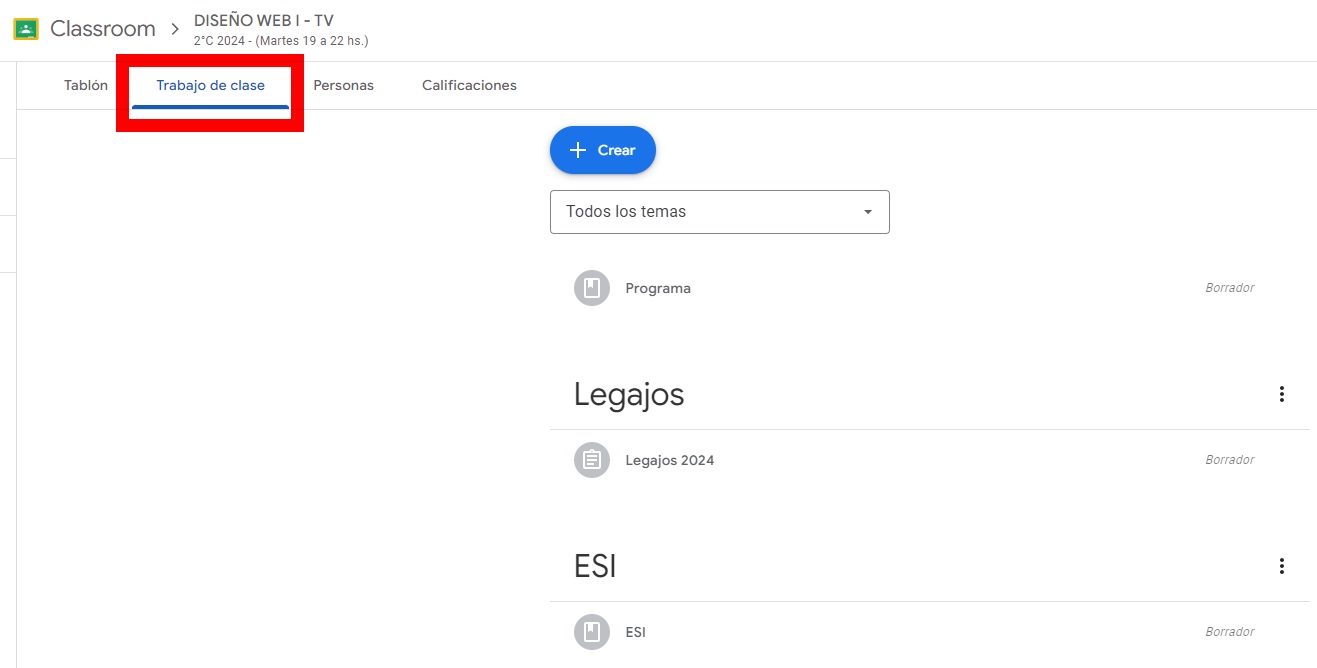
B. Trabajo de Clase
- Aquí puedes ver y acceder a todas tus tareas y materiales del curso.
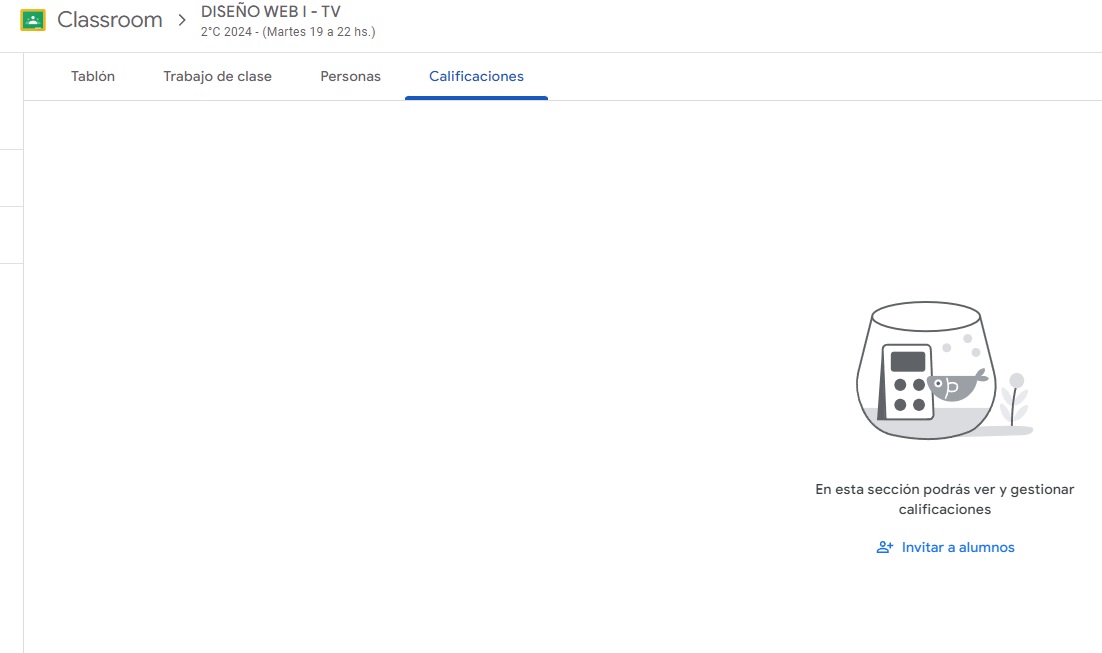
C. Calificaciones
- Revisa tus calificaciones y comentarios de tus tareas entregadas.
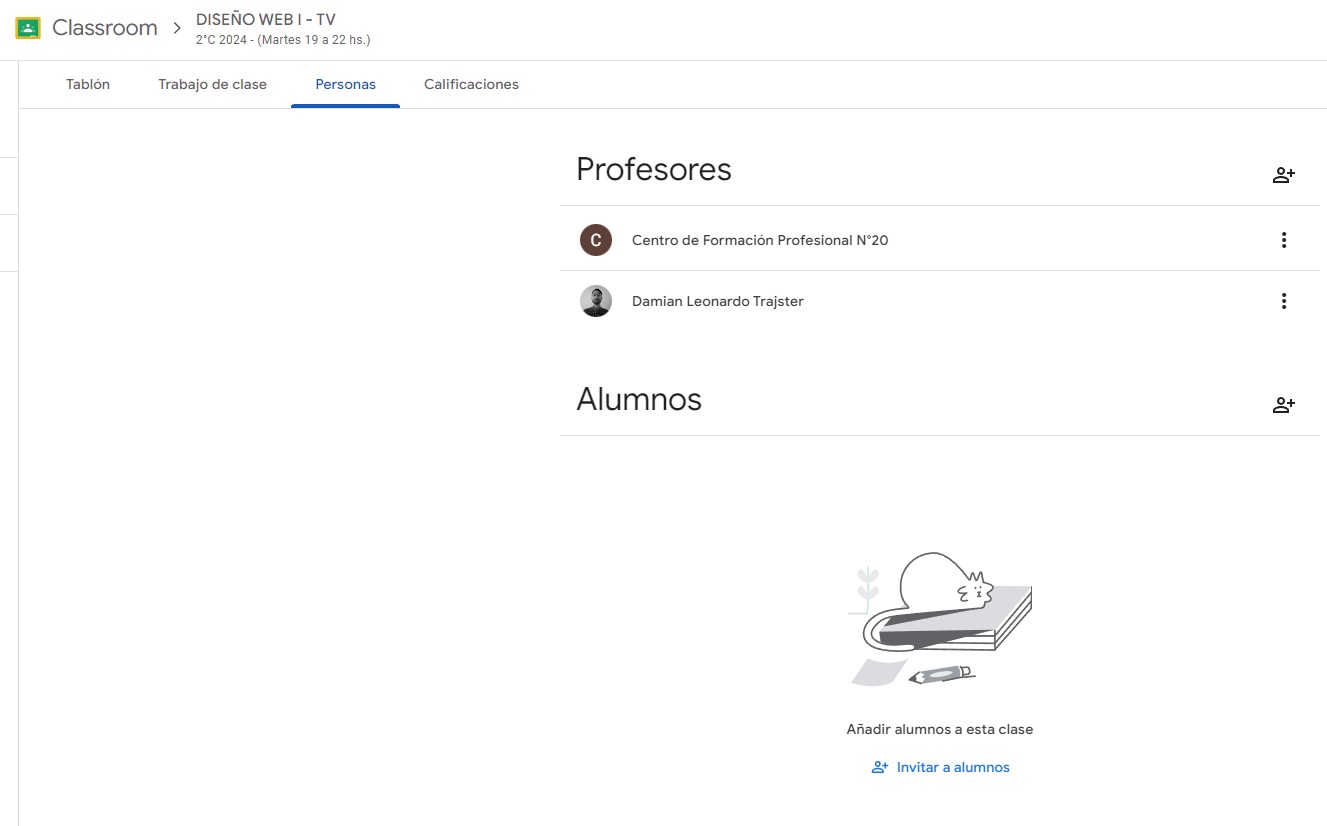
D. Personas
- Consulta los nombres de tus compañeros y profesores.
4. Acceso a Tareas y Materiales
A. Ver Tareas
- En la pestaña
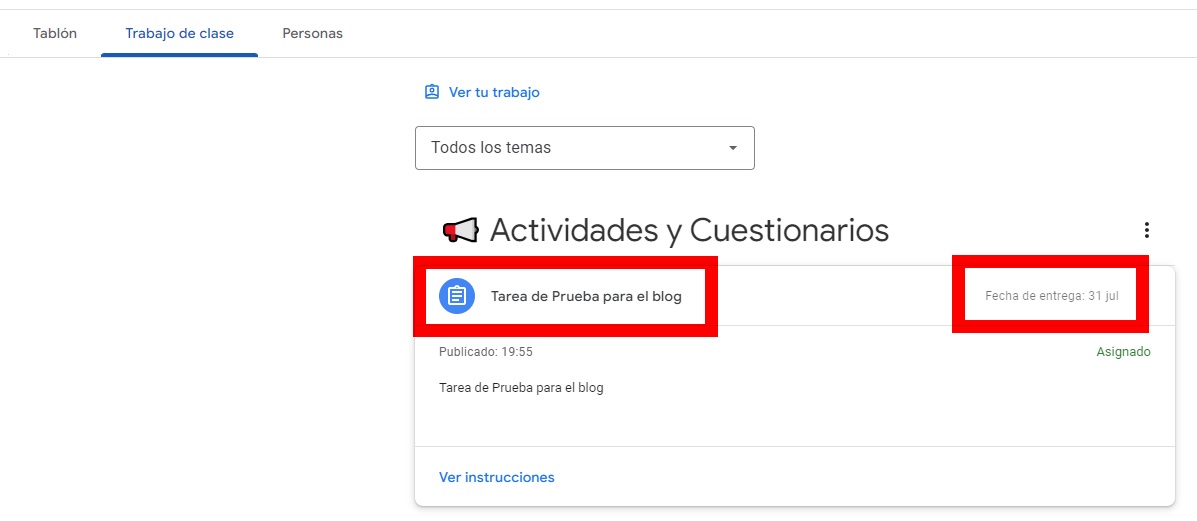
Trabajo de clase, haz clic en la tarea para ver los detalles. - Esto es depende de la configuracion de tu profesor, puede ser que te muestre la tarea directamente o te muestre un enlace a un documento o video.
- Igualmente, te llegara una notificacion a tu correo electronico.
- Impotante a tener en cuenta la fecha de entrega de la tarea.
B. Acceder a Materiales
- Los materiales como documentos, videos o enlaces estarán disponibles en la sección
Trabajo de clase. - Todo depende como lo haya ordenado tu profesor.
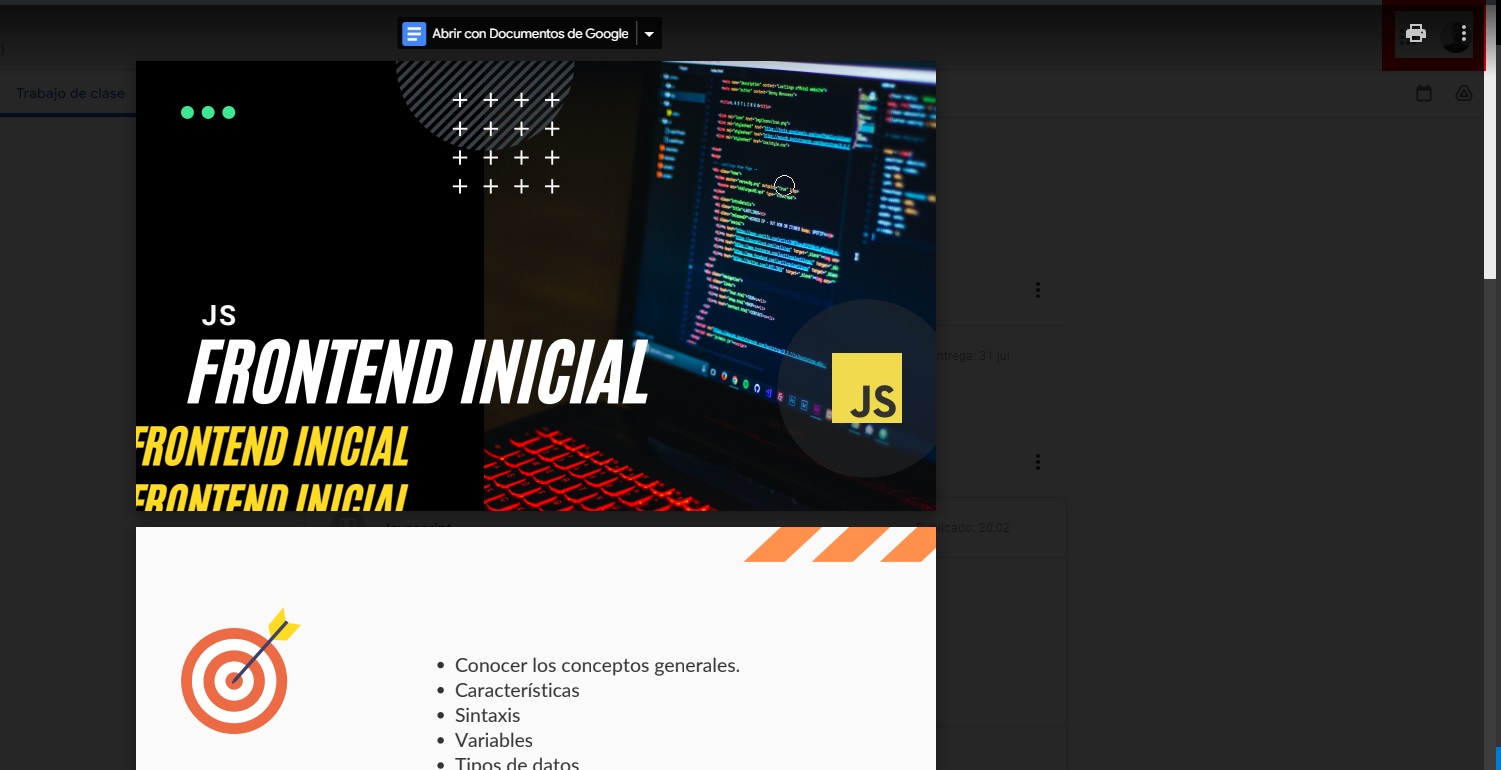
Para descargar cualquier archivo, se debe hacer clic en los 3 puntitos que aparecen en la parte superior derecha del archivo, abrir en una nueva ventana y luego descargar.
5. Cómo Entregar Tareas
A. Abrir la Tarea
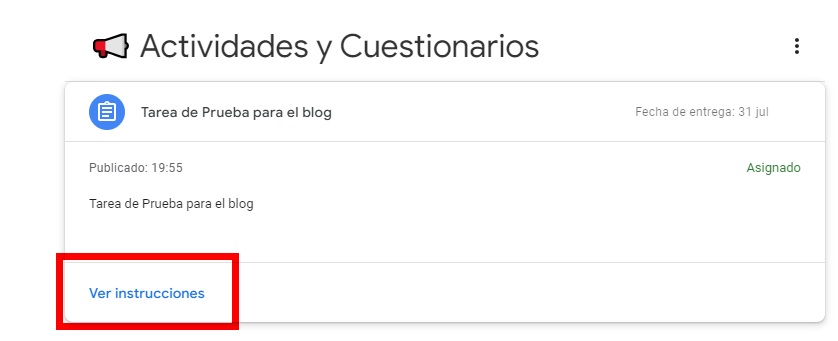
- Haz clic en la tarea que necesitas entregar.
- Asegúrate de leer las instrucciones y adjuntar los archivos necesarios.
- Haz clic en Ver instrucciones.
B. Adjuntar Archivos
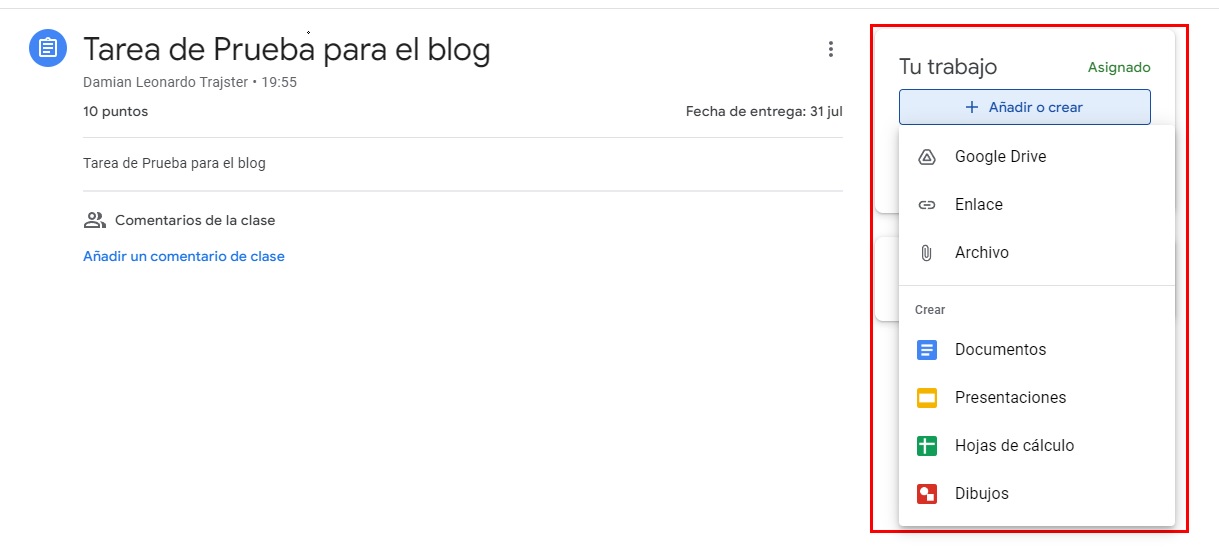
- Usa el botón
Añadir o crearpara subir archivos desde tu computadora o Google Drive.
C. Entregar la Tarea
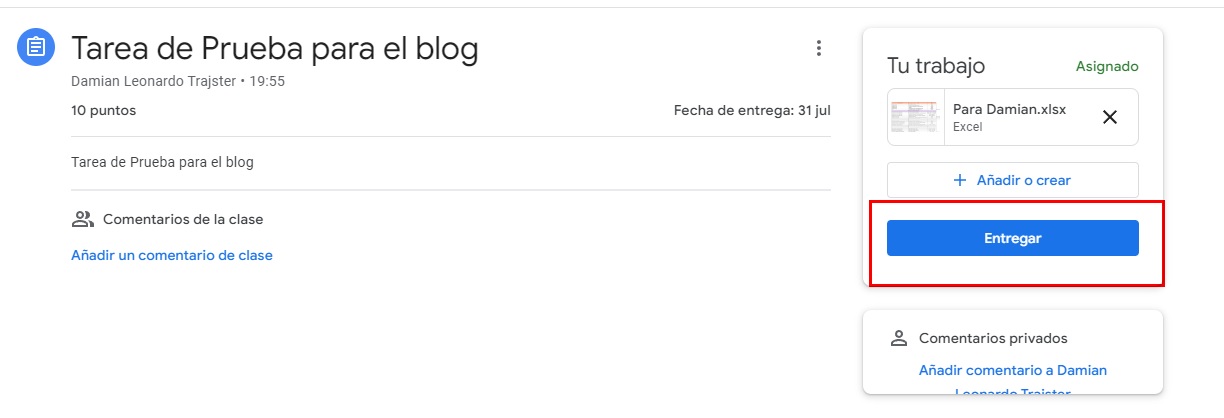
- Una vez que hayas adjuntado todos los archivos necesarios, haz clic en
Entregar. - Puedes añadir un comentario o mensaje antes de enviar la tarea.
6. Comunicación con el Profesor y Compañeros
-
Publicar en el Muro
- Usa el
Tablonpara publicar mensajes que tus compañeros y profesor pueden ver.
- Usa el
-
Enviar Mensajes Privados
- En la pestaña
Personas, puedes enviar mensajes directos a tu profesor o compañeros.
- En la pestaña
7. Uso de Herramientas Adicionales
-
Google Meet
-
Participa en videollamadas programadas desde el
Stream.
-
-
Google Drive
- Utiliza Google Drive para almacenar y compartir tus documentos con tu clase.
8. Legajos
Muy importante Subir la documentacion pertinente en el apartado de Legajos, en caso de no hacerlo, no se podra realizar el certificado de finalizacion.
Leer el apartado: 5. Cómo Entregar Tareas que es exactamente igual a subir la documentacion en el apartado de Legajos.
Consejos Adicionales
- Revisa tu clase regularmente para no perderte actualizaciones importantes.
- Configura notificaciones para estar al tanto de nuevas tareas y mensajes.
- Mira este video tutorial para aprender más sobre Google Classroom: Tutorial Google Classroom